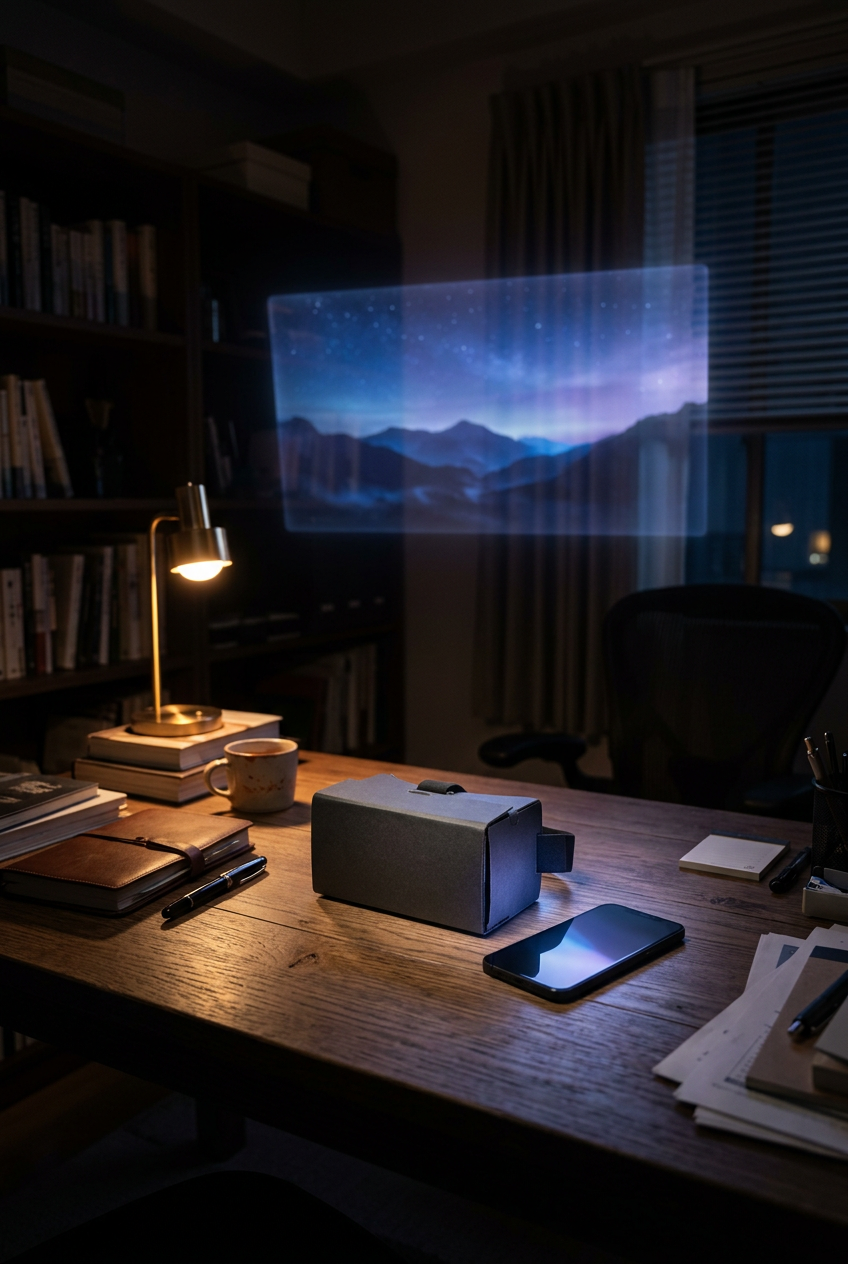
VRに興味はある。
でも、本格的なVRゴーグルを買うほどでもない。
そんな40代パパにとって、スマホを使ったVRはちょうどいい入口なのかもしれません。
私も以前からVRには興味がありました。
ただ、家には妻も子どももいる。
リビングに大きなVR機器を置いておくわけにもいかないし、仕事から帰ってきてから大がかりな機器をセットするのも面倒です。
そこで今回試してみたのが、
「VR Theater for Cardboard」
というAndroid向けのVRメディアプレーヤーです。
名前からすると「VRを見るためのアプリ」という感じですが、実際には少し違います。
スマホに保存した動画を、仮想空間の映画館のスクリーンで楽しめるアプリです。
今回は、40代パパの「深夜の自分時間」という視点から、VR Theater for Cardboardの使い方と、実際に使うならどんな場面が向いているのかをまとめてみます。
- VR Theater for Cardboardって何?
- VR Theater for Cardboardの使い方
- ヘッドセットのボタンがなくても使える
- 普通の2D動画を見るだけでも面白い
- 3D動画なら、さらにVRらしくなる
- 180°・360°動画なら「VRらしさ」が出る
- 2026年のアップデートで「シアター席」が追加された
- 字幕にも対応している
- 操作性は「完璧」ではない
- 40代パパなら「短時間利用」がちょうどいい
- スマホVRとPC VRは何が違う?
- スマホVRには限界もある
- それでも40代パパには面白い
- VRは「現実逃避」ではなく、自分時間の選択肢
- まとめ。VR Theater for Cardboardは「気軽にVRを試す入口」
- 関連記事
VR Theater for Cardboardって何?
まず、名前が少し分かりにくいですよね。
VR Theater for Cardboardは、Androidスマートフォン向けのVRメディアプレーヤーです。
Google Cardboardのようなスマホ用VRゴーグルにスマートフォンをセットして、動画を仮想空間のスクリーンに映して楽しみます。
ポイントは、VR専用動画だけを見るアプリではないこと。
通常の2D動画にも対応しているので、
「スマホの中にある動画を、仮想映画館の大きなスクリーンで見る」
という使い方もできます。
さらに3D動画、180°動画、360°動画にも対応しています。
VR初心者にとっては、この「普通の動画も見られる」というところが意外と便利です。
VR Theater for Cardboardの使い方
では、実際にはどうやって使うのでしょうか。
基本的な流れはシンプルです。
使い方の流れ
- Androidスマホにアプリをインストール
- スマホ用VRゴーグルを用意
- スマホに動画を用意
- VR Theater for Cardboardで動画を選択
- 必要に応じて動画形式を設定
- スマホをVRゴーグルにセット
- 仮想シアターで動画を見る
大ざっぱに言えば、これだけです。
ただし、VR動画を見る場合は「動画の種類」と「表示方式」の組み合わせが重要になります。
① Androidスマホにアプリを入れる
まずGoogle Playから、
VR Theater for Cardboard
をインストールします。
現在もGoogle Playで配布されており、2026年8月1日にアップデートされています。
無料で利用でき、公式掲載情報では広告やアプリ内課金はありません。
ここはVR初心者にとって嬉しいところです。
② スマホ用VRゴーグルを用意する
次に、スマートフォンを入れられるVRゴーグルを用意します。
代表的なのがGoogle Cardboard系の簡易VRゴーグル。
高価なスタンドアロン型VRヘッドセットがなくても、スマホVRを始められます。
ただし、
スマホだけではVRゴーグルのような立体視環境にはなりません。
基本的には、
Androidスマホ+スマホ用VRゴーグル
という組み合わせで考えてください。
③ スマホに動画を用意する
次に、見る動画を用意します。
VR Theater for Cardboardは、スマートフォンに保存された動画を再生できます。
公式ではMP4ファイルに対応しているほか、3D動画では、
- SBS(Side-by-Side)
- Over/Under
- Red-Cyan
などの方式に対応しています。
また、180°・360°のパノラマ動画にも対応しています。
つまり、
「VR専用動画じゃないと使えない」
というわけではありません。
普通の2D動画でも使えます。
④ アプリから動画を選ぶ
アプリを起動したら、見たい動画を選びます。
ここでVR Theater for Cardboardらしさが出てきます。
普通の動画プレーヤーなら、スマホ画面いっぱいに動画が表示されます。
ところが、このアプリでは動画が仮想空間のスクリーンに表示されます。
イメージとしては、
「スマホの中に小さな映画館を作る」
という感じです。
もちろん実際の映画館ほど巨大なスクリーンではありません。
それでも、スマホを手に持って動画を見るのとは、かなり感覚が違います。
⑤ 動画の種類に合わせて設定する
ここが少しVR初心者泣かせのポイントです。
普通の2D動画なら、それほど難しくありません。
一方、3Dや180°、360°動画を見る場合は、動画の形式に合わせて表示方法を設定する必要があります。
例えば、
SBS(Side-by-Side)
なら左右に分かれた映像を左右の目に振り分けます。
Over/Underなら上下に分かれた映像を立体視する方式です。
動画の形式と設定が合っていないと、
「なんだこれ?」
という映像になります。
VR動画を見るときは、
動画の形式を確認してから設定する
ことが大切です。
⑥ スマホをVRゴーグルにセット
動画の準備ができたら、スマートフォンをVRゴーグルにセットします。
あとはゴーグルを装着。
頭を動かすと、仮想空間の中を見回すことができます。
通常の2D動画なら正面のスクリーンを見る。
360°動画なら周囲を見回す。
180°動画なら前方の広い視野を楽しむ。
動画の種類によって、VR体験が変わります。
ヘッドセットのボタンがなくても使える
VR初心者が気になるのが、
「VRゴーグルにボタンが必要なの?」
というところ。
VR Theater for Cardboardは、ヘッドセット側のボタン操作を必須としていません。
そのため、シンプルなスマホ用VRゴーグルでも使いやすいのが特徴です。
VRゴーグルを装着したままスマホを取り出して操作するのは面倒ですから、
「ボタンなしでも操作できる」
という考え方は意外と重要です。
普通の2D動画を見るだけでも面白い
個人的に、このアプリで面白いと思ったのがここです。
VRというと、
「360°動画を見るもの」
というイメージがあります。
でもVR Theater for Cardboardは、普通の2D動画にも対応しています。
つまり、
「いつもの動画を仮想映画館で見る」
という使い方ができます。
これは40代パパには意外と相性がいいと思います。
VR専用コンテンツを探すところから始めなくてもいい。
まず手持ちの動画で試してみる。
これならVR初心者でも入りやすいですよね。
3D動画なら、さらにVRらしくなる
もちろん、VRらしい楽しみ方もできます。
VR Theater for Cardboardは、SBSやOver/Underなどの3D動画形式に対応しています。
3D用に作られた動画を正しい形式で再生すれば、左右の目に異なる映像が入り、立体感のある映像になります。
ただし、
「3D動画なら何でも自動的に立体になる」
わけではありません。
動画側の形式とアプリ側の設定を合わせる必要があります。
ここは普通の動画プレーヤーより少し面倒な部分です。
180°・360°動画なら「VRらしさ」が出る
普通の2D動画を見るだけなら、
「大画面の映画館っぽく見るアプリ」
という印象になるかもしれません。
VRらしさを感じやすいのは、やはり180°や360°の動画です。
頭を左右に動かすと、映像の中を見回せます。
正面だけを見るのではなく、
「自分がその空間の中にいるような感覚」
を味わえるわけです。
ただし、ここは勘違いしてはいけません。
スマホVRは、本格的なスタンドアロン型VRヘッドセットとは別物です。
映像の解像感や視野、トラッキングなどには限界があります。
だから私は、
「本格VRの代用品」ではなく「スマホでVRを試す入口」
くらいに考えるのがちょうどいいと思います。
2026年のアップデートで「シアター席」が追加された
今回調べていて、ちょっと面白かったのが最新アップデートです。
2026年8月1日のアップデートでは、
「Theater seating」
という機能が追加されています。
これを有効にすると、これまでの空間に座席が追加され、まるで劇場の中に座っているような環境になります。
さらに空間オーディオも改善されています。
つまり現在のVR Theater for Cardboardは、
「単なる動画再生アプリというより、スマホを仮想映画館に変えるアプリ」
と考えたほうが分かりやすいでしょう。
字幕にも対応している
動画を見るなら、字幕対応も気になります。
VR Theater for Cardboardは、
.srt形式の字幕ファイル
に対応しています。
字幕ファイルを手動で選択できるほか、動画ファイルと字幕ファイルの名前が一致している場合は自動選択も可能です。
ただし、ここにも注意点があります。
「字幕対応」といっても、すべてのストリーミング動画に字幕が表示されるわけではありません。
基本的には、対応する外部字幕ファイルを使うと考えておいたほうが分かりやすいです。
操作性は「完璧」ではない
ここは、この記事で正直に書いておきたいところ。
VR Theater for Cardboardの公式説明には、開発者自身が、
- バグがある
- グラフィックが簡素
- 説明が不完全
- 操作が使いにくい
- 機能が限られている
- 対応動画形式に限界がある
といった注意点を挙げています。
かなり正直です。
最新アプリのような洗練されたUIを期待すると、
「ちょっと古いな」
と感じる可能性はあります。
ただ、逆に言えば、
「必要な機能をシンプルに詰め込んだVRプレーヤー」
とも言えます。
40代パパなら「短時間利用」がちょうどいい
ここまで調べて、40代パパ目線で考えてみました。
私なら、このアプリを使うなら、
「寝る前に30分だけ」
くらいがちょうどいいと思います。
なぜなら、本格的なVR環境を毎回セットするのは面倒だからです。
スマホを取り出す。
アプリを起動する。
VRゴーグルにセットする。
見る。
終わったら片付ける。
これくらいなら、深夜の自分時間にも取り入れやすい。
特に、
- 大きな機器を出したくない
- 少しだけ動画を見たい
- VRを試してみたい
- PCを起動するほどではない
- 家族が寝た後に短時間楽しみたい
という場面では使いやすそうです。
スマホVRとPC VRは何が違う?
ここでPC VRとの違いも整理してみます。
| 項目 | スマホVR | PC VR |
|---|---|---|
| 準備 | 比較的簡単 | 機器が多い |
| 設置スペース | 小さい | 必要 |
| 費用 | 抑えやすい | 高くなりやすい |
| 手軽さ | 高い | 低め |
| 映像品質 | スマホ次第 | PC・機器次第 |
| VR体験 | 入門向け | より本格的 |
| 短時間利用 | しやすい | やや面倒 |
| 片付け | 比較的簡単 | 機器による |
もちろん、
「スマホVRとPC VR、どちらが上なのか」
という話ではありません。
目的が違います。
PC VRは、
「できるだけ本格的なVRを楽しみたい」
という人向け。
スマホVRは、
「まず気軽にVRを試してみたい」
という人向け。
私のような40代パパなら、まずスマホVRから入るのも悪くありません。
スマホVRには限界もある
もちろん、スマホVRを持ち上げすぎるつもりもありません。
VR Theater for Cardboardにも限界があります。
特に動画フォーマットの互換性は万能ではありません。
また、操作方法も最近のアプリほど親切ではありません。
「アプリを入れれば、どんなVR動画でも自動で完璧に再生できる」というものではないです。
ここは、VR初心者が最初に知っておいたほうがいいでしょう。
でも逆に、
「少し設定をいじることも含めて楽しめる人」
なら、十分面白いアプリだと思います。
それでも40代パパには面白い
私がこのアプリを面白いと思う理由は、
「VRを始めるハードルが低い」
ことです。
本格的なVR環境を作ろうと思ったら、
- ヘッドセット
- PC
- スペース
- 設定
いろいろ考えなければなりません。
でもスマホVRなら、
スマホ。
VRゴーグル。
動画。
これだけから始められる。
家族と暮らしていると、「自分だけの趣味のために大きな機器を買う」というのは、なかなかハードルが高いものです。
だからこそ、
「家にあるスマホを使って、小さく始める。」
この考え方は、40代パパの「自分時間」と相性がいいと思います。
VRは「現実逃避」ではなく、自分時間の選択肢
私にとって、VRは単なる最新ガジェットではありません。
仕事。
家庭。
子ども。
家事。
毎日の生活。
40代になると、自分だけの時間は意識しないとどんどん減っていきます。
だからこそ、
短い時間でも、自分の好きなことをする。
それが大切になってきます。
VR Theater for Cardboardは、そのための選択肢のひとつ。
スマホと簡易VRゴーグルだけで、いつもの動画を少し違った環境で楽しめる。
それだけでも、普段とは違う「自分時間」になります。
まとめ。VR Theater for Cardboardは「気軽にVRを試す入口」
今回調べてみて分かったのは、
VR Theater for Cardboardは、スマホで2D・3D・180°・360°動画などを仮想映画館で楽しむためのAndroid向けVRメディアプレーヤー
ということでした。
現在もGoogle Playで配布されており、2026年8月には「Theater seating」や空間オーディオ改善などのアップデートも行われています。
使い方も基本的には、
- Androidスマホにアプリを入れる
- スマホ用VRゴーグルを用意する
- 動画を用意する
- アプリで動画を選ぶ
- 動画形式を必要に応じて設定する
- スマホをゴーグルにセットする
- 仮想映画館で楽しむ
という流れです。
もちろん、本格的なVRヘッドセットと同じ体験ができるわけではありません。
でも、
「VRってどんなもの?」
と興味を持った40代パパが試してみるには、ちょうどいい入口です。
大げさな機器を揃えなくてもいい。
スマホと簡易VRゴーグルから始められる。
そして、ほんの少しだけ日常から離れる。
私にとってのVRは、そんな「深夜の自分時間」を作るための小さな道具なのかもしれません。
本格的なVR環境は、もう少し先。
まずはスマホVRから。
そんな始め方も、悪くないと思います。
関連記事
関連記事: