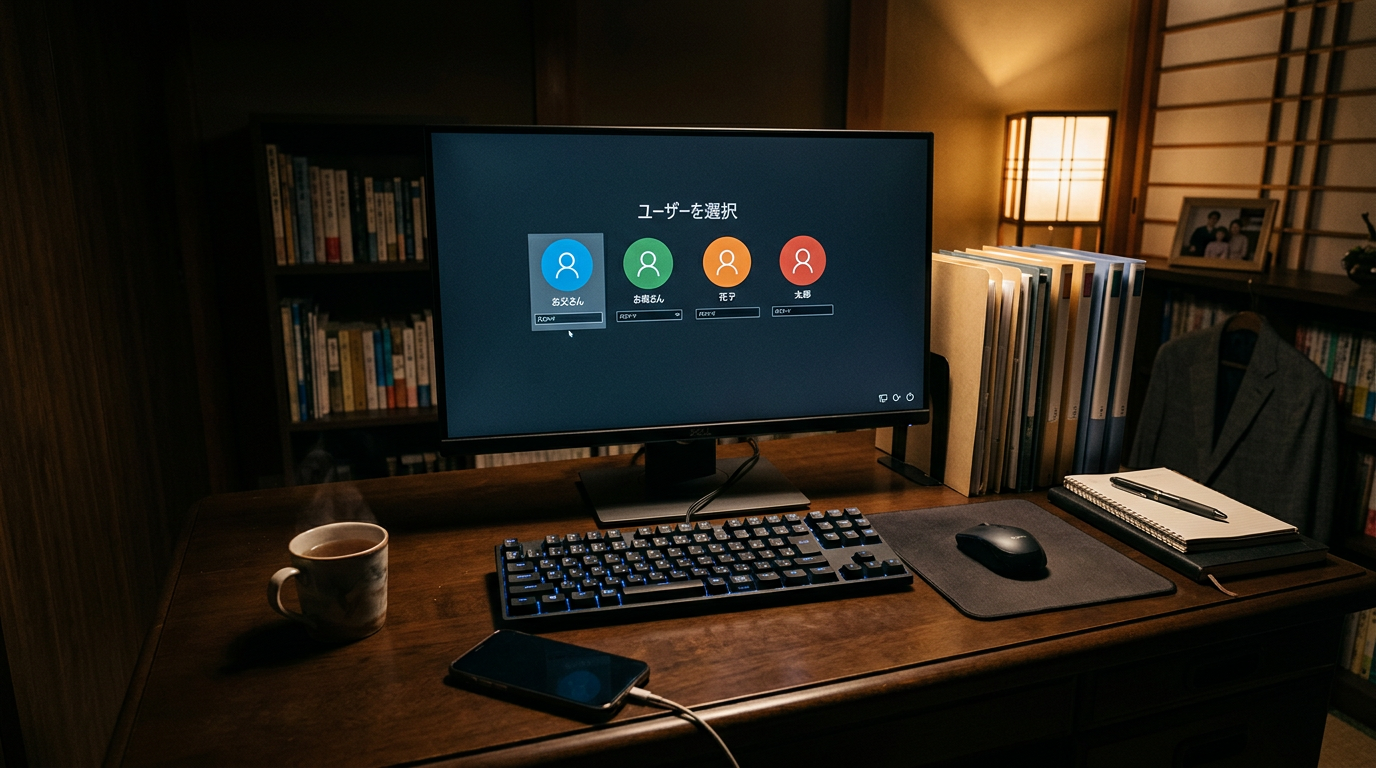
家族で1台のPCを共有していると、ちょっと気になるのが「自分が使った履歴やファイルは、家族にどこまで見られるんだろう?」という問題です。
検索履歴、ブラウザのブックマーク、ダウンロードしたファイル、ログイン情報など、PCには意外と多くの個人情報が残ります。
私も家族とPCを共有しているので、以前は「使った後に履歴を消せばいいかな」と考えていました。
でも、実際に考えてみると、毎回履歴を消すよりも最初から家族と自分の環境を分けておくほうがラクです。
そこで今回は、家族共有PCを使う40代パパ向けに、プライバシーを守るために確認しておきたいポイントをまとめます。
1.まずWindowsのユーザーアカウントを分ける
家族共有PCのプライバシー対策で、私が一番おすすめしたいのがWindowsのユーザーアカウントを分けることです。
1台のPCを家族みんなで使っていても、全員が同じWindowsアカウントを使う必要はありません。
Windowsでは複数のユーザーアカウントを作成でき、それぞれのユーザーが自分の設定やドキュメントなどを使えるようになっています。
つまり、家族用のアカウントと自分用のアカウントを分けておけば、最初から「家族のPC環境」と「自分のPC環境」を切り分けられます。
以前の記事でも、Windowsアカウントを分ける方法について詳しく紹介しています。
私の場合、家族共有PCを使うなら、まずここから整えます。
2.Chromeのプロフィールも家族と分ける
Windowsのアカウントを分けても、ブラウザを家族全員で同じプロフィールのまま使っていたら、プライバシー対策としては不十分です。
特にChromeを使っているなら、Chromeのプロフィールを分ける方法があります。
Chromeではプロフィールごとに、ブックマーク、履歴、パスワードなどの情報を分けて管理できます。
例えば、
- 家族用プロフィール
- 自分用プロフィール
- 仕事用プロフィール
というように分けておけば、ブラウザの環境も整理しやすくなります。
ただし、Chromeのプロフィールを分けたからといって、PCそのものへのアクセスが完全に制限されるわけではありません。
家族でPCを共有する場合は、WindowsのユーザーアカウントとChromeのプロフィールをセットで分けると考えるのが分かりやすいです。
3.ダウンロードしたファイルを放置しない
意外と見落としやすいのが、ダウンロードしたファイルです。
ブラウザの履歴を削除しても、ダウンロードした画像やPDF、動画などのファイルがPCに残っていれば、それを家族が見つける可能性があります。
特に家族共有PCでは、デスクトップや「ダウンロード」フォルダーを共有スペースのように使わないことが大切です。
私なら、個人的なファイルは自分のWindowsアカウント側のフォルダーで管理するようにします。
そして、必要なくなったファイルは定期的に整理します。
「履歴を消したから大丈夫」ではなく、PCに何が残っているのかを見ることがポイントです。
4.Windowsのアクティビティ履歴も確認する
Windowsには、アプリやファイルなど、PC上で行った操作に関するアクティビティ履歴を管理する設定があります。
現在のWindowsでは、設定の「プライバシーとセキュリティ」→「アクティビティの履歴」から、アクティビティ履歴の保存や履歴の消去について確認できます。
家族共有PCを使っているなら、一度ここを確認しておくと安心です。
ただし、ここで注意したいのが、Windowsのアクティビティ履歴だけを確認すればすべて解決するわけではないということ。
ブラウザの閲覧履歴、ダウンロードファイル、ログイン状態などは別に確認する必要があります。
「履歴」という言葉だけで考えず、どこに情報が残るのかを分けて考えるのがコツです。
5.ログイン情報や同期設定を確認する
もう一つ忘れたくないのが、ブラウザやWebサービスのログイン状態です。
家族と同じPCを使っていると、「ログインしたまま」のサービスが残ってしまうことがあります。
メール、ネット通販、SNS、各種サブスクリプションなど、個人情報を含むサービスは特に注意したいところです。
家族が使う可能性のあるPCなら、必要のないサービスはログアウトしておく。
さらに、自分のChromeプロフィールと家族のプロフィールを混ぜないことも重要です。
「ログインしているか」だけではなく、「どのプロフィールでログインしているか」まで確認する習慣をつけると安心です。
「隠す」より「分ける」が一番ラクだった
ここまで紹介してきた方法を実践してみて、私が一番感じたのは、「履歴を消す」より「最初から環境を分ける」ほうがラクということです。
毎回、
- ブラウザの履歴を消す
- ダウンロードしたファイルを探す
- ログアウトする
- 共有フォルダーを確認する
という作業をするより、最初から自分専用のWindowsアカウントとブラウザプロフィールを用意しておいたほうが、ずっとシンプルです。
私が以前書いた家族共有PCの履歴はどこまで見られる?40代パパが確認したい5つのポイントでも、共有PCに残る情報について詳しく書いています。
今回の記事と合わせて読むと、「何が残るのか」→「どう分けるのか」という順番で理解しやすいと思います。
家族共有PCでやらないほうがいいこと
最後に、私なら家族共有PCでは避けたいことをまとめておきます。
- 家族全員で同じWindowsアカウントを使う
- 全員で同じChromeプロフィールを使う
- 個人的なファイルをデスクトップに置く
- 重要なサービスをログインしたままにする
- 「履歴を消せば全部大丈夫」と考える
もちろん、家族で共有するPCなら、完全に個人専用のPCと同じようにはいきません。
だからこそ、家族が使う部分と自分が使う部分を最初から整理しておくことが大切です。
40代パパの家族共有PCは「隠す」より「整理する」
家族と暮らしていると、自分だけの時間や趣味を楽しみたい夜もあります。
そのために毎回、履歴を消したりファイルを移動したりするのは、正直面倒です。
私が今なら考えるのは、もっと単純な方法です。
Windowsアカウントを分ける。ブラウザプロフィールを分ける。ファイルを分ける。
これだけでも、家族共有PCの使い勝手はかなり変わります。
以前の記事「40代パパの深夜PC環境。自分時間を作る方法」でも書いたように、私にとってPCは仕事だけをする道具ではありません。
家族との時間を大切にしながら、自分の時間も確保するための道具です。
だからこそ、家族に何かを「隠す」という発想より、お互いの領域をきちんと分けておくほうが気持ちよく使えます。
まとめ
家族共有PCのプライバシー対策で大切なのは、履歴を消すことだけではありません。
- Windowsのユーザーアカウントを分ける
- Chromeなどのブラウザプロフィールを分ける
- ダウンロードしたファイルを放置しない
- Windowsのアクティビティ履歴を確認する
- ログイン情報や同期設定を確認する
特に最初の「アカウントを分ける」だけでも、家族共有PCの環境は大きく変わります。
40代になると、家族との時間も大切です。
でも、自分だけの時間も必要です。
その両方を無理なく両立するために、PCの中にも「家族の領域」と「自分の領域」を作っておく。
それが、私が考える家族共有PCの一番シンプルなプライバシー対策です。